 RubiClef
楽譜を追加する
「ファイル」から追加
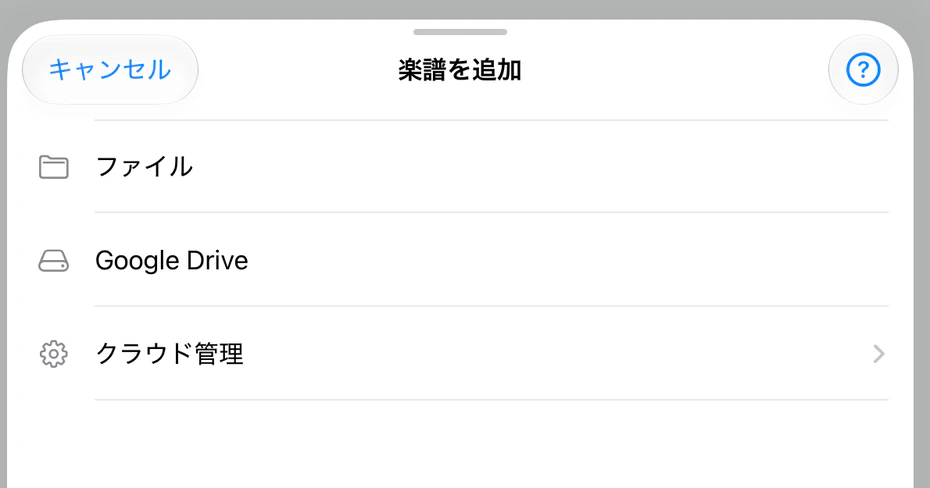
- 「楽譜」一覧の下にある「楽譜を追加」をタップします。
- 「ファイル」を開き、目的のPDFを選びます。
- 楽譜一覧に戻ったら、追加されたタイトルをタップして開きます。

AirDropで受け取ったPDFを追加
Macなどから楽譜PDFをAirDropで送ります。受け取ったPDFが画面に開いたら、共有メニューの「“ファイル”に保存」を選びます。保存先には「このiPhone内」または「このiPad内」を選べます。
RubiClefの「楽譜を追加」→「ファイル」で、受け取ったPDFを選びます。クラウドサービスへの接続は不要です。

クラウドから追加
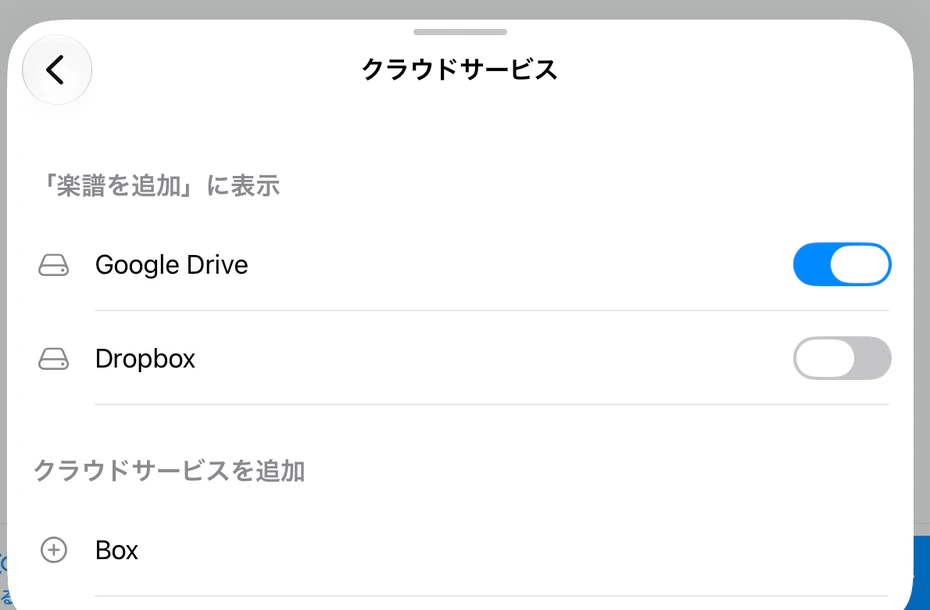
「楽譜を追加」に表示されるサービスを選び、必要に応じてサインインします。PDFを選んだら「追加」をタップします。使いたいサービスが一覧に出ていないときは「クラウド管理」を開きます。
読む・譜めくり
画面下半分の右側をタップすると次へ、左側をタップすると前に戻ります。左右のスワイプでも移動できます。操作バーは楽譜の中央をタップすると表示されます。

半ページずつ送る
- 縦向きで操作バーの「ページ調整」を開き、「半ページ送り」をオンにします。
- 調整を閉じ、楽譜の右下を1回タップします。上半分に次のページ、下半分に今のページが表示されます。
- 右下をもう1回タップすると、次のページが全面に表示されます。
横向きの見開きでは半ページ送りが一時停止します。設定は楽譜ごとに保存されます。
演奏に集中する
操作バーの「演奏」で演奏モードに切り替わります。終了は右上の「×」です。
楽譜に書き込む
- 楽譜の中央をタップし、操作バーの「書き込み」を選びます。
- パレットでペンを選んで書きます。ペンをもう一度タップすると線の設定が開きます。
- パレットの「×」で書き込みを終了します。書いた内容は楽譜と別に保存されます。
直前の変更を戻すときは、パレットの左向きの曲がった矢印をタップします。iPadで指で書く場合は、設定で「ペン・消しゴムはPencilのみ」をオフにします。

図形を入れる
- 書き込みパレットの「図形」を選び、もう一度タップして図形一覧を開きます。
- クレッシェンドやスラーなどを選び、楽譜上で始点から終点までドラッグします。
- 図形の両端にあるハンドルで長さを調整します。
セットリストの曲順を作る
- 楽譜一覧から「セットリスト」を開き、「作成」をタップします。
- 名前を入力し、「楽譜を追加」で演奏する楽譜を選びます。
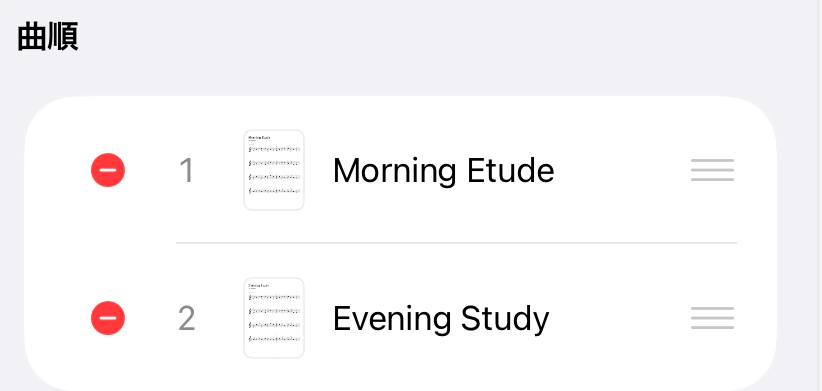
- 「曲順」を開き、行の右端のハンドルを押したまま上下に動かします。左の「−」で曲順から外せます。
- 「保存」をタップします。保存済みのリストは「編集」から変更できます。
横幅があるiPadでは、曲順と追加する楽譜の一覧が並んで表示されます。
端末間で同期する
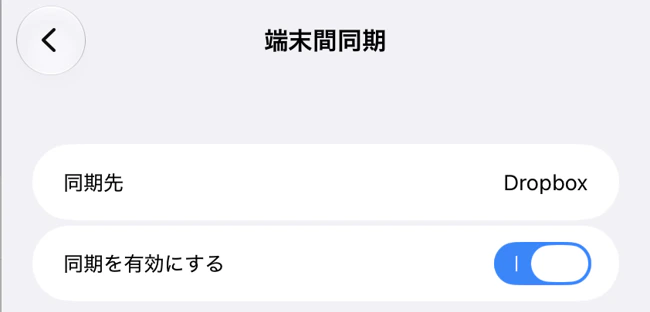
- 「設定」から「端末間同期」を開きます。
- 現在選べる同期先はiCloudとDropboxです。iCloudは同じApple Account、Dropboxは同じDropboxアカウントを各端末で使用します。Dropboxを選んだときは「Dropboxに接続」から接続します。
- 各端末で「同期を有効にする」をオンにします。
楽譜PDF、書き込み、スタンプや表示の設定、セットリストが同期の対象です。楽譜やセットリストを編集中の場合は、作業を終えて一覧に戻ると同期を進められます。